
ISO Dosyasını USB’ye Yazdırma: Adım Adım Format USB’si Hazırlama Rehberi
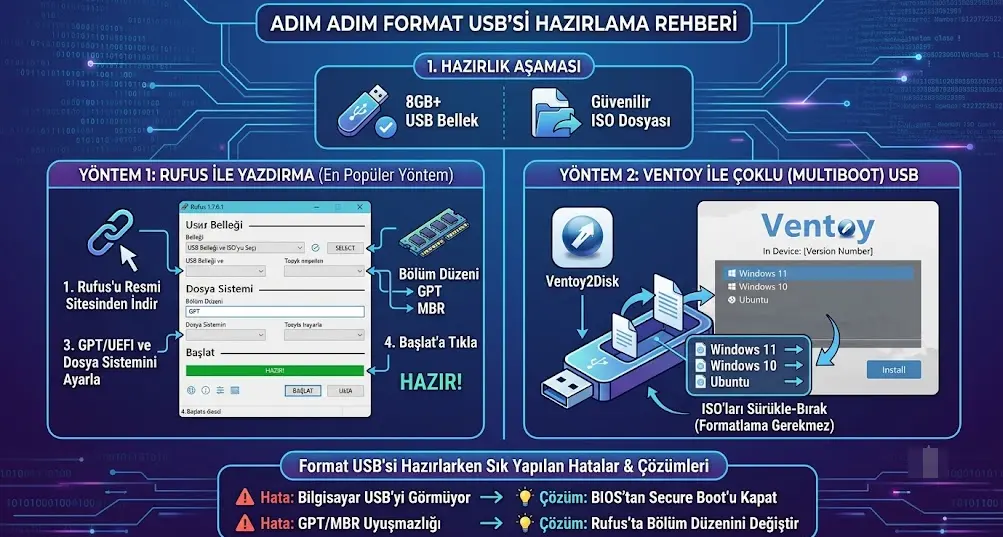
Bilgisayarınız yavaşladığında, sistem hataları verdiğinde veya yeni bir işletim sistemini denemek istediğinizde en temiz çözüm sıfırdan kurulum (format) yapmaktır. Günümüzde CD/DVD sürücülerinin yerini tamamen alan USB bellekler, bu sürecin en kritik parçasıdır. Ancak internetten indirdiğiniz bir .iso dosyasını doğrudan flash belleğinize kopyala-yapıştır yapmak, o belleği "önyüklenebilir" (bootable) yapmaz.
Bu rehberde, format USB hazırlama ve ISO dosyası flash belleğe yazdırma işlemlerini en güvenli, en hızlı ve güncel yöntemlerle öğreneceksiniz.
Hazırlık Aşaması: İhtiyacınız Olan Her Şey
Yazdırma işlemine geçmeden önce, yarı yolda kalmamak için aşağıdaki gereksinimleri karşıladığınızdan emin olun:
-
En Az 8 GB Kapasiteli Bir USB Bellek: Windows 10, Windows 11 veya güncel Linux dağıtımları için en az 8 GB (tercihen 16 GB) boş alana sahip bir flash bellek gerekir.
-
Güvenilir ISO Dosyası: İşletim sisteminin orijinal ISO dosyasını indirin. (Örn: Microsoft'un resmi sitesinden Windows ISO'su).
-
Doğru Yazdırma Yazılımı: ISO dosyasını belleğe işleyecek Rufus veya Ventoy gibi bir araç.
⚠️ ÇOK ÖNEMLİ UYARI: ISO yazdırma işlemi başladığında, USB belleğinizin içindeki tüm veriler tamamen silinecektir. İşleme başlamadan önce flash belleğinizde önemli bir dosya olmadığından emin olun, varsa mutlaka yedekleyin.
Rufus ile ISO Dosyası Flash Belleğe Yazdırma (En Popüler Yöntem)
Rufus, Windows dünyasında en kararlı ve en çok tercih edilen ücretsiz format USB hazırlama aracıdır.
Adım Adım Rufus Kullanımı
-
Rufus'u İndirin ve Çalıştırın: İlk olarak aracın güvenli ve en güncel sürümünü edinmeniz gerekir. Rufus Resmi İndirme Sayfası üzerinden programın güncel sürümünü (taşınabilir/portable sürümü de tercih edebilirsiniz) bilgisayarınıza indirin. Kurulum gerektirmez, doğrudan çalıştırabilirsiniz.
-
USB Belleğinizi Seçin: "Aygıt" kısmından bilgisayarınıza takılı olan doğru USB belleği seçtiğinizden emin olun.
-
ISO Dosyasını Seçin: "Önyükleme seçimi" yanındaki "SEÇ" butonuna tıklayın ve bilgisayarınıza indirdiğiniz ISO dosyasını sisteme yükleyin.
-
Bölüm Düzeni ve Hedef Sistem Seçimi (Kritik Adım): * Yeni Nesil Bilgisayarlar için: Bölüm düzenini GPT, Hedef sistemi ise UEFI (CSM yok) olarak seçin.
-
Eski Bilgisayarlar için: Bilgisayarınız 10 yıldan eskiyse Bölüm düzenini MBR, Hedef sistemi BIOS olarak ayarlayın.
-
-
Dosya Sistemini Ayarlayın: Genellikle varsayılan olarak NTFS veya FAT32 seçilir. Windows 11 için NTFS idealdir.
-
Başlatın: Alt kısımdaki "BAŞLAT" butonuna tıklayın. Karşınıza çıkan veri silinme uyarısını onaylayın. Yeşil bar %100 olup "HAZIR" yazısını görene kadar bekleyin.
Ventoy ile Çoklu (Multiboot) Format USB Hazırlama (Alternatif)
Rakiplerimizden farklı olarak, size sadece tek bir yöntem sunmuyoruz. Eğer sürekli format atan biriyseniz veya tek bir USB içinde hem Windows 10, hem Windows 11 hem de Linux bulundurmak istiyorsanız Ventoy tam size göredir.
Neden Ventoy?
Ventoy’un en büyük avantajı, USB’yi yalnızca bir kez formatlamasıdır. Programı USB'ye kurduktan sonra, tek yapmanız gereken indirdiğiniz ISO dosyalarını klasik bir dosya kopyalar gibi USB'nin içine atmaktır. Program her seferinde USB'yi yeniden biçimlendirmez.
Adım Adım Ventoy Kullanımı
-
Ventoy'u İndirin: Aracın en güncel kurulum dosyalarına ulaşmak için Ventoy Resmi İndirme Sayfası adresini ziyaret edin. Windows kullanıyorsanız
ventoy-x.x.xx-windows.zipseçeneğini indirip arşivden çıkarın veVentoy2Disk.exedosyasını çalıştırın. -
USB belleğinizi seçip "Install" butonuna basın (Bu işlem USB'yi bir kez temizler).
-
İşlem bittikten sonra USB belleğiniz bilgisayarda boş bir disk olarak görünecektir.
-
İstediğiniz kadar ISO dosyasını sürükleyip bu diskin içine bırakın. Bilgisayarı USB'den başlattığınızda karşınıza bir menü çıkacak ve hangi ISO'yu başlatmak istediğinizi size soracaktır.
Format USB Hazırlarken Sık Yapılan Hatalar ve Çözümleri
-
Hata: "Biçimlendirme Hatası / USB Salt Okunur"
-
Çözüm: USB belleğiniz donanımsal olarak kilitlenmiş veya ömrünü tamamlamış olabilir. Farklı bir USB portu (özellikle kasanın arkasındaki portlar) deneyin veya Rufus içindeki "Kötü blokları kontrol et" seçeneğini aktif edin.
-
-
Hata: Bilgisayar USB'yi Görmüyor (Boot Edemiyor)
-
Çözüm: Bilgisayarınızın BIOS ayarlarına girerek Secure Boot seçeneğini geçici olarak kapatmayı (Disable) deneyin ve Boot önceliğinde (Boot Priority) USB belleğinizi ilk sıraya alın.
-
-
Hata: GPT / MBR Uyuşmazlığı
-
Çözüm: Kurulum ekranında "Windows bu diske kurulamaz, seçilen disk GPT bölüm düzeninde" hatası alıyorsanız, Rufus ile ISO yazdırırken Bölüm Düzenini değiştirmelisiniz. Yeni nesil sistemler için mutlaka GPT/UEFI kombinasyonunu kullanın.
-