
FreeDOS Ne Demek? İşletim Sistemi Olmayan Bilgisayar Alınır mı?
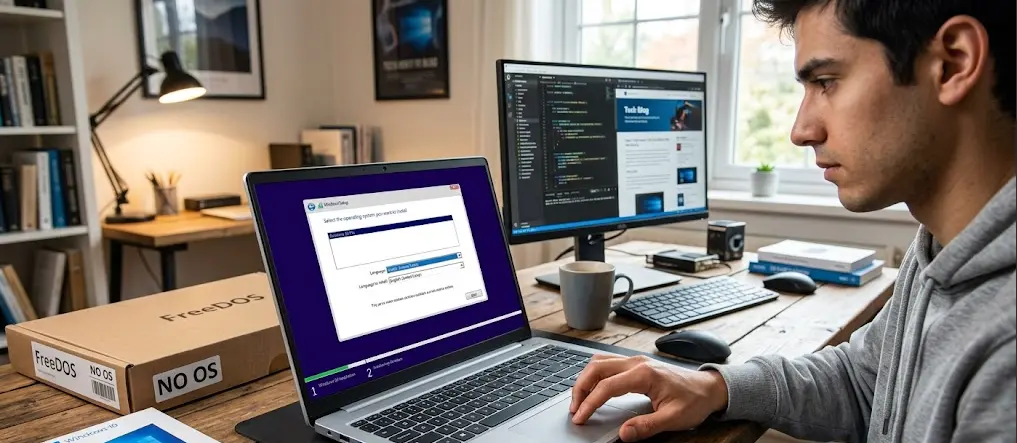
Yeni bir dizüstü veya masaüstü bilgisayar araştırırken, piyasadaki bazı modellerin benzer donanımlara sahip diğer bilgisayarlara göre çok daha uygun fiyatlı olduğunu fark etmişsinizdir. Bu fiyat avantajının arkasındaki sır genellikle ürün açıklamasında yazan tek bir kelimede gizlidir: FreeDOS.
Peki, tam olarak freedos ne demek ve bu bilgisayarlar neden daha ucuz? Bu rehberde, freedos işletim sistemi nedir, avantajları ve dezavantajları nelerdir sorularına yanıt verirken; aldığınız cihaza freedos bilgisayara windows 10 kurma işlemini nasıl yapacağınızı adım adım anlatacağız.
FreeDOS İşletim Sistemi Nedir?
FreeDOS, en temel tanımıyla Microsoft'un eski efsanevi işletim sistemi MS-DOS tabanlı, açık kaynak kodlu ve tamamen ücretsiz bir işletim sistemidir.
Günümüzün görsel açıdan zengin Windows veya macOS işletim sistemlerinin aksine, FreeDOS tamamen metin tabanlı (komut satırı) bir arayüze sahiptir. Bilgisayarı açtığınızda karşınıza renkli pencereler, fare imleci veya masaüstü simgeleri gelmez; yalnızca siyah bir ekran ve komut yazmanızı bekleyen bir imleç çıkar.
Bilgisayar Üreticileri Neden FreeDOS Kullanır?
Bilgisayar üreticileri (Asus, Lenovo, HP, Acer vb.), maliyetleri düşürmek için bazı bilgisayarlara Windows lisansı eklemezler. Bir bilgisayara Windows lisansı dahil edildiğinde, bu lisans bedeli doğrudan son kullanıcıya yani size yansıtılır.
Üreticiler, bilgisayarın tamamen "boş" (işletim sistemsiz) kalıp açılmama hatası vermemesi ve donanımların test edilebilmesi için içerisine ücretsiz bir alternatif olan FreeDOS'u yüklerler.
FreeDOS Bilgisayar Almanın Avantajları ve Dezavantajları
Bir bilgisayarın FreeDOS olması, onun kalitesiz veya eksik donanımlı olduğu anlamına gelmez. Sadece içinde popüler bir işletim sistemi yüklü değildir. Gelin, bu durumun artılarına ve eksilerine birlikte bakalım.
Avantajları: Neden FreeDOS Tercih Edilmeli?
-
Fiyat Avantajı (Bütçe Dostu): FreeDOS bilgisayarlar, Windows yüklü tıpatıp aynı modellere göre ciddi oranda daha ucuzdur. Windows lisans ücreti ödemediğiniz için tasarruf edersiniz.
-
Özgürlük ve Esneklik: Eğer halihazırda orijinal bir Windows lisans anahtarınız varsa veya bilgisayarınızda Windows yerine Linux (Ubuntu, Mint vb.) kullanmak istiyorsanız, boşuna Windows lisansına para ödememiş olursunuz.
-
Donanım Özgürlüğü: Tasarruf ettiğiniz bütçeyi bilgisayarın RAM'ini veya SSD'sini yükseltmek için kullanabilirsiniz.
Dezavantajları ve Dikkat Edilmesi Gerekenler
-
Hemen Kullanıma Hazır Değildir: Bilgisayarı kutusundan çıkardığınızda doğrudan internete giremez, oyun oynayamaz veya film izleyemezsiniz. Önce bir işletim sistemi kurmanız gerekir.
-
Teknik Bilgi Gereksinimi: Bilgisayara USB üzerinden işletim sistemi kurmak, teknolojiyle arası çok iyi olmayan kullanıcılar için ilk başta karmaşık gelebilir.
Önemli Not: Piyasadaki bazı yanlış bilgilerin aksine, FreeDOS bilgisayar almak garantiyi bozmaz. Garanti donanımı kapsar; bilgisayara Windows, Linux veya başka bir sistem kurmanız cihazınızı garanti dışı bırakmaz.
Adım Adım FreeDOS Bilgisayara Windows 10 Kurma Rehberi
FreeDOS bir bilgisayar aldınız ve cihazı günlük olarak kullanabilmek için Windows 10 kurmak istiyorsunuz. Bu işlem gözünüzü korkutmasın. İşte en basit ve güvenli yöntemle freedos bilgisayara windows 10 kurma rehberi:
Kurulum Öncesi Hazırlık (Gereksinimler)
İşleme başlamadan önce elinizde şunların olması gerekir:
-
En az 8 GB kapasiteli boş bir USB bellek.
-
İçerisine Windows kurulum dosyalarını indirmek için internete bağlı çalışan başka bir bilgisayar.
Adım 1: Windows 10 Kurulum Medyası Oluşturma
-
Çalışan diğer bilgisayardan Microsoft'un resmi "Windows 10'u İndirin" sayfasına gidin.
-
"Aracı şimdi indirin" butonuna tıklayarak Media Creation Tool (Medya Oluşturma Aracı) programını indirin.
-
Boş USB belleğinizi bilgisayara takın ve indirdiğiniz programı çalıştırın.
-
Lisans koşullarını kabul ettikten sonra "Başka bir bilgisayar için yükleme medyası oluştur" seçeneğini seçin.
-
Dil, mimari (64-bit) ve sürümü seçip "İleri" deyin.
-
"USB flash sürücü" seçeneğini işaretleyin ve listen gelen USB belleğinizi seçerek işlemi başlatın. Program otomatik olarak Windows 10'u USB'ye yazacaktır (Bu işlem internet hızınıza göre sürebilir).
Adım Adım Kurulum Aşamaları
-
Hazırladığınız USB belleği kapalı durumdaki FreeDOS bilgisayarınıza takın. Eğer ISO'yu USB aktarma konusunda bilginiz yok ise ISO dosyasını USB yazdırma makalemizi takip edebilirsiniz.
-
Bilgisayarın açma tuşuna basın ve hemen ardından ardı ardına Boot Menüsü tuşuna basın (Bu tuş markaya göre değişir: Genellikle F12, F11, F8 veya Esc tuşudur. Bilgisayar açılırken ekranda yazar).
-
Açılan Boot menüsünden takmış olduğunuz USB belleğinizi seçin ve
Entertuşuna basın. -
Karşınıza Windows kurulum ekranı gelecektir. Dil ve klavye seçimini yapıp "Şimdi Yükle"ye tıklayın.
-
Ürün anahtarı istendiğinde, eğer lisansınız varsa girin; yoksa "Ürün anahtarım yok" diyerek bu adımı geçebilirsiniz (Kurulum sonrası da etkinleştirebilirsiniz).
-
"Özel: Yalnızca Windows'u yükle (gelişmiş)" seçeneğine tıklayın.
-
Disk Seçimi Ekranı: Bu ekranda FreeDOS'un kurulu olduğu küçük boyutlu bölümler görebilirsiniz. Temiz bir kurulum için listedeki tüm sürücüleri (bölümleri) tek tek seçip "Sil" butonuna basın. Tek bir "Ayrılmamış Alan" kaldığında, onu seçip "İleri" butonuna basarak kurulumu başlatın.
-
Bilgisayar birkaç kez yeniden başlayacak ve ardından Windows kurulum sihirbazı ile masaüstünüze ulaşacaksınız.
Özet ve Son Değerlendirme
FreeDOS ne demek sorusunun en kısa cevabı: İçinde Windows bulunmayan, bu sayede size fiyat avantajı sunan bilgisayardır.
Eğer bütçenizi korumak istiyorsanız ve yukarıda anlattığımız adımları takip ederek 15-20 dakikalık bir Windows kurulumu yapmaya üşenmiyorsanız, FreeDOS bilgisayar kesinlikle alınır. Alacağınız donanım kalitesi tamamen aynı kalırken, cebinizde kalan parayla bilgisayarınıza kaliteli bir mouse, çanta alabilir veya RAM takviyesi yapabilirsiniz.